/**


    Warung Bebas TV Streaming

    Baru beberapa hari lalu saya menemukan artikel yang benar-benar saya cari. Adalah bagaimana cara membuat halaman berurut 123 /page 123 navigation untuk blog di blogger/blogspot.

    Kode membuat halaman 123 di blogspot ini,saya dapat dari hasil karya besar Bp.Wijaya di ariawijaya.com
    Anda bisa mengunjungi website dan tutorial 123 page navigation ini di situsnya langsung dalam tutorialnya 'Membuat Navigasi Page Number Blogspot', atau anda bisa langsung klik disini.

    Untuk hasilnya akan seperti gambar di bawah ini:


    Sedangkan contoh hasil kode navigasi berurut ini, anda bisa lihat di sini.
    Bagaimana? Ingin membuatnya?

    Biar pelajaran blog menjabarkan kembali cara membuat halaman 123 berurut ini.

    Langkah Cara Membuat Page Navigasi Angka / Number 123dst pada Blog.

    Pertama, pergilah ke dashboard blogger anda, selanjutnya, pilih tata letak, dan pilih Edit HTML.
    Seperti biasa, contreng option Expand widget templates, selanjutnya cari kode berikut:

    ]]></b:skin>

    Setelah ketemu,letakkan persis di atasnya kode css di bawah ini:


    Lalu,cari lagi kode seperti ini: </body> Jika sudah ketemu, tepat di atasnya letakkan script di bawah ini:


    Langkah terakhir, carilah kode berikut (copi semua dengan tanda petik):

    'data:label.url'

    Jika sudah ketemu, hapus kode tersebut dan gantilah kode berikut (copi semua dengan tanda petik):

    'data:label.url + &quot;?&amp;max-results=5&quot;'

    Sekarang, simpan templates anda, dan anda bisa lihat hasilnya sekarang

    Sumber: http://www.abu-farhan.com 
    Cara membuat Read More otomatis di Blogspot dengan menambahkan kode javascript pada template blog. Kali ini yang akan saya bahas mengenai cara membuat read more di blogspot atau blogger. Kenapa cara membuat read more di wordpress tidak dibahas juga? wah kalao read more di wordpress tidak bisa dibuat secara otomatis, tapi dengan cara manual setiap postingan. Ok kita mulai bahasan mengenai cara membuat read more otomatis di blogspot.

    Bagaimana Cara membuat Read More otomatis di blogspot?
    Cara membuat read more otomatis di blogspot sangat mudah. Sebelum melangkah  ke cara membuat read more otomatis di blogspot lebih baik kita tahu apa itu read more? dan apa fungsi read more? Read more dalam bahasa indonesia yaitu " Baca Selengkapnya " dan fungsi read more itu sendiri adalah meminimalis penggunaan halaman blog agar terlihat lebih rapi dan menarik. Read more otomatis ini akan memotong tampilan depan artikel yang panjang dan anda bisa menentukan berapa banyak huruf yang akan ditampilkan di halaman depan, begitu pengunjung membuka Read more atau baca selengkapnya barulah pengunjung bisa membaca artikel penuh blog anda. Sekarang lanjut ke langkah cara membuat read more otomatis di blogspot.
    Langkah-langkah cara membuat Read More Otomatis di Blogspot
    • Login ke Blog anda
    • Buka halaman design > Edit HTML > centang Expand template widget
    • Cari kode </head> gunakan CTRL + F untuk mempermudah pencarian
    • Paste kode berikut tepat dibawah </head>


    • Selanjutnya cari kode <data:post.body/> atau <p><data:post.body/></p>  ( seperti biasan gunakan CTRL + F untuk mempermudah pencarian). Jika ditemukan 2 kode yang sama, gunakan atau ganti yang pertama.
    Jika sudah ketemu silahkan anda ganti kode tersebut dengan kode dibawah ini


    •  Finish simpan template dan lihat hasilnya

    Cara membuat Read More otomatis di Blogspot ini bisa anda rubah sebagian. berikut ini adalah keterangannya data yang bisa dirubah :

    1. summary_noimg = 430; apabila artikel anda tanpa gambar satupun maka yang akan tampil pada halaman depan adalah 430 huruf
    2. summary_img = 340; apabila artikel anda berisi gambar maka yang akan tampil pada halaman depan adalah 340 huruf dan gambar
    3. img_thumb_height = 100; ini adalah ukuran tinggi gambar / thumbnail yang akan muncul di halaman depan
    4. img_thumb_width = 120; sedangkan yang ini adalah lebar gambar / thumbnail di halaman depan.
    5. Anda juga bisa mengubah Icon read more http://lh3.ggpht.com/_kTaFrEr_318/SkKGIoU-oPI/AAAAAAAAA9g/5A_nTHvFgiI/readmore_thumb%5B2%5D.gif silahkan diganti URL icon yang anda inginkan. Atau anda ingin mengubah Icon Read more tersebut menjadi tulisan saja misalnya " >> Read more ", maka anda tinggal menghapus / mengganti kode <img src="http://lh3.ggpht.com/_kTaFrEr_318/SkKGIoU-oPI/AAAAAAAAA9g/5A_nTHvFgiI/readmore_thumb%5B2%5D.gif"></img> menjadi tulisan >> Read More atau Baca selengkapnya dll.

    Semoga artikel cara membuat read more otomatis di blog ini bermanfaat. Selamat mencoba dan semoga berhasil.

    Sumber: http://www.bamz.us
    Sedikit berbagi pengalaman pribadi lagi nih sob,, heheheheee,,,
    pada saat melihat teman-teman blogger menulis di biku tamu CBOX saya kok bisa bergerak-gerak,, sedikit rasa penasaran dan mencoba dengan kode HTML,, tapi ternyata salah,, hehehe,, jadi malu nih sob,, maklumlah masih pemula,, dan akhirnya saya cari di mbah google dan akhinya ketemu juga nih,, setelah saya coba ternyata berhasil juga,, belajar dari kesalahan memang sangat bermanfaat walaupun agak malu juga ya sob,,

    Nah bagi sobat yang belum tahu bagaimana caranya biar tidak salah kayak saya disini saya berbagi sedikit ilmu. Diantaranya membuat tulisan berjalan, Berwarna, bergaris bawah, tebal dan lain sebagainya.
    Nah langsung saja kita bahas, untuk membuat tulisan pada CBOX lebih terlihat menarik silahkan ikuti langkah langkah berikut :

    1. Membuat Teks Berjalan di CBOX
       Apit kata-kata yang ingin dibuat berjalan dengan [scroll] dan [/scroll]
       Contoh: [scroll] Salam kenal [/scroll] hasilnya

    Salam kenal

    2. Membuat Teks Berukuran Besar
       Apit kata-kata yang ingin dicetak besar dengan [big] dan [/big]
       Contoh: [big] Salam kenal [/big] hasilnya adalah Salam kenal

    3. Membuat Teks Miring
       Apit kata-kata yang ingin dicetak miring dengan [i] dan [/i]
       Contoh: [i] Salam kenal [/i] hasilnya Salam kenal

    4. Membuat Teks Tebal
       Apit kata-kata yang ingin dicetak tebal dengan [b] dan [/b]
       Contoh: [b] Salam kenal [/b] hasilnya adalah Salam kenal

    5. Membuat Teks Bergaris Bawah
       Apit kata-kata yang ingin digaris bawah dengan [u] dan [/u]
       Contoh: [u ]Salam kenal [/u] hasilnya adalah Salam kenal

    6. Membuat Teks Bergaris Tengah
       Apit kata-kata yang ingin di garis tengah atau dicoret dengan [s] dan [/s]
       Contoh: [s] Salam kenal [/s] hasilnya adalah Salam kenal

    7. Membuat Tulisan Berukuran Kecil
       Apit kata-kata yang ingin dicetak kecil dengan [small] dan [/small]
       Contoh: [small] Salam kenal [/small] dan hasilnya adalah Salam kenal

    8. Cara Membuat Tulisan Rata Tengah (Center)
       Apit kata-kata yang ingin dibuat rata tengah dengan [center] dan [/center]
       Contoh: [center] Salam kenal [/center]

    9. Membuat Tulisan Berwarna
       Apit kata-kata yang ingin diberi warna dengan [color=warna] dan [/color]
       Contoh: [color=red] Salam kenal [/color]  maka hasilnya adalah Salam kenal

    10. Cara Membuat Teks yang Ber Link
       Apit kata-kata yang ingin diberi link dengan [url=alamaURL] dan [/url]
       Contoh: [url=http://zuazz.blogspot.com/] Zuaz'Z [/url] maka hasilnya adalah Zuaz'Z

    Selamat mencoba ya sob,,

    Sumber: http://www.thob.org
    Nah di sini saya hanya sedikit share hasil karya dari sobat blogger
    CHRISTIANTATELU yaitu Emoticon Gundam Keren, barang kali di antara teman-teman yang lain ingin mendapatkan emoticon keren ini.

      :b: :c: :d: :e: :f: :g: :h: :i: :j: :k: :l: :m: :n: :o: :p: 


    Cara Memasang Emoticon Gundam di Kotak Komentar Blog

    Mungkin sobat sudah sering membaca judul yang mirip dengan judul dalam postingan ini, karena apa?? di blog ini hampir semua emoticon sudah saya posting, mulai dari emoticon skype, emoticon kaskus, emoticon onion, emoticon emo girl dan emo boy dan saat ini kita membahas cara memasang emoticon gundam di komentar blogger.

    Silahkan ikuti tutorial berikut jika sobat tertarik membuat emoticon gundam di komentar blog.

    Emoticon Gundam di atas Kotak Komentar Blog

    1. Log in ke akun blog sobat.
    2. Klik rancangan --> Edit HTML --> Centang kotak Expand template widget.
    3. Letakkan kode berikut di atas kode </body>


    4. Cari kode merah seperti di bawah ini:

    <p class='comment-footer'>
    <b:if cond='data:post.embedCommentForm'>

    <b:include data='post' name='comment-form'/>
    <b:else/>
    <b:if cond='data:post.allowComments'>
    <a expr:href='data:post.addCommentUrl' expr:onclick='data:post.addCommentOnclick'><data:postCommentMsg/></a>
    </b:if>
    </b:if>
    </p>

    5. Bila sudah ketemu letakkan kode emoticon gundam di bawah ini tepat di bawah kode <p class='comment-footer'>


    5. Klik save dan lihat hasilnya...

    Sumber: http://christiantatelu.blogspot.com
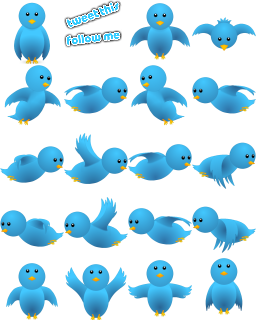
    Cara membuat / memasang widget burung Twitter terbang di Blogger, mungkin trik ini sudah tidak asing lagi bagi sobat dan sudah banyak sekali saya melihat blog yang sudah memasang widget burung Twitter terbang ini dengan berbagai macam style dan warna burung Twitter yang berbeda-beda, sekarang saya akan mengulas kembali khusus buat teman-teman blogger yang baru membuat blog dengan platform blogspot

    Memasang Burung Twitter Terbang di Blogspot. Twitter adalah layanan jejaring sosial yang sangat populer sekarang ini selain Facebook dan Google+ dan tidak salah banyak orang yang beramai-ramai untuk menjalin koneksi melalui Twitter apakah itu untuk keperluan bisnis maupun hanya sekedar berteman saja, nah bagi sobat yang mempunyai blog tidak ada salahnya memasang widget menarik ini selain membuat blog sobat cantik dan unik, widget ini juga mempermudah sobat untuk menjalin pertemanan baru dengan pembaca blog sobat, hanya dengan sekali klik pada burung twitter yang terbang maka akan otomatis terhubung dengan profile Twitter sobat.

    Ok tanpa panjang lebar mari kita kupas bersama-sama cara memasang widget ini
    • Pertama-tama silahkan login di Blogger
    • Klik Design > Page Element > Add Gadget > Html/Javascript
    • Copy paste kode di bawah ini ke kolom Html/javascript

    <!-- floating twitter Bird -->
    <script type="text/javascript" src="http://zuazz.googlecode.com/files/tripleflap.js"></script>
    <script type="text/javascript">
    var birdSprite="https://blogger.googleusercontent.com/img/b/R29vZ2xl/AVvXsEhZIwN0r_UPXhxnL_e2USAl0hFI_hohhd_oRVKWhm6_d4TLacffNyQrfmHCjPk2Hch9krBA2TbDdN8mgOcxxLLMM2qM3rXKHo3DCoOT0eYn-qbbBdNIPvqpzDI63HzmfO5dM_Qc26koP_w/s1600/burung+twitter+terbang.png";
    var targetElems=new Array("img","hr","table","td","div","input","textarea","button","select","ul","ol","li","h1","h2","h3","h4","p","code","object","a","b","strong","span");
    var twitterAccount = "http://twitter.com/Akun Twitter sobat";
    var tweetThisText = "Twitter - UserID http://zuazz.blogspot.com/";
    tripleflapInit();
    </script>

    • Ganti kode yang berwarna biru dengan akun Twitter sobat
    • Ganti kode warna merah bila ingin mengganti warna burung twitter dengan kode yang telah disediakan dibawah
    • Simpan dan lihat hasilnya.
     Warna Pilihan Burung Twitter


     Warna Kuning
    • https://blogger.googleusercontent.com/img/b/R29vZ2xl/AVvXsEjEwOiuaGYYyKmN6sp0hG4F6ypxktRcD3FBOe_H80b_KfWiizITM3ECnNRxhGdcbx2LJlTpKWSmzhC2AZAnA9iReV5AWo8ckMHt_fD0Rc1QwMSId7cWOFNs5yNg5XBY5fCO4aiOlk_w5Gs/s1600/yellow+bird.png
    Warna Hitam
    • https://blogger.googleusercontent.com/img/b/R29vZ2xl/AVvXsEjgoSl7aWqdBLiEizar9o04kZe4kSz4pQHcQhzZcVlC9KU5Fa79_iEVZPriUveSgrg3z-Qo3f4nf6IokwFSv6Czm_y4PVX4Qe_sPqfS1s54Reo3uXOFbV6n7pSA2pAGu3kG66gVK_vYK0Q/s1600/black+bird.png
    Warna Biru
    • https://blogger.googleusercontent.com/img/b/R29vZ2xl/AVvXsEi2nBCLl1HmiW0JdymXcfdvqyv151x76R1vkL92C6tOjy3Zruk91ADuMOtO4t-A_rygmtXOFUxmtHSStfP_F2ksz8XooiHA2-g15y6UES7qjgYpkS7Ztig1C5NrtAPlUhY70loAcZKE_94/s1600/Blue+bird.png
    Warna Coklat
    • https://blogger.googleusercontent.com/img/b/R29vZ2xl/AVvXsEij6IdaxkwbAsN1IlW7NLAQdkmBQfuSyvlRUspiPaGenjQ0vroJpAgauHL_PirBox8KVrL7UfRIAFbxF3SrbyOM5Hb77RqLcNK_GA71_tPDuO9W5W6QyZ0q_Rci6AjkF7xvf4aOC_fooAU/s1600/brown+bird.png
    Warna Hijau
    • https://blogger.googleusercontent.com/img/b/R29vZ2xl/AVvXsEj92QlGCVGzHRSXNGWPZSOPb-ux-UN8625NgEVSeKvKV-PSiDtYU8DAkVvQxBpQobTGhw-Sq6UPjwNFGcR5EMOdy2urcHXLAFSs-Ie9gmiYgffAAKqTtF6EzLyAkPLhyB9rHOuMC294qvM/s1600/Green+bird.png
    Warna Ungu
    • https://blogger.googleusercontent.com/img/b/R29vZ2xl/AVvXsEiN4FJX1-dSV6xLa9YedvoEREMxpZHqixycJ9NVgBYnFThaIWKQTuMSh7kX068ctoIwojFndLW4IjH4ZL6YkgOjglgpOmPtkT7GDJJULjTlF7O_v712mlMDhnD2bTA6bYnqy5MyASVqYZ4/s1600/purple+bird.png
    Warna Putih
    • https://blogger.googleusercontent.com/img/b/R29vZ2xl/AVvXsEgvJtrjqELgzbz-pqNM3JBPC1rtmQ31SGyvrxyqPqOZMzih99xbJi-cSELYsytEVJbxs0c7CasGwQaTUOmM4UrruOSA6bahwwrJY-DhXFxbUyJHiW8xdbbHot415ZupJswYck1NMtNPz4w/s1600/white+bird.png
    Warna Merah
    • https://blogger.googleusercontent.com/img/b/R29vZ2xl/AVvXsEi77kbFLinupwLCMantAcwy-b_8mkkrV-00gUka8rexCg4MuyHzDudJjHZSJrW6wbzvJy_YZfcX0by9La4IeXo_XVuIiYZhy2L4SuyBvcCsaD236gf4GPSbNqEiT_KTd4_eOki1q9tJpfI/s1600/red+bird.png

    Dan terakhir jangan lupa disimpan
    Good luck Sob..!!!!

    Sumber: http://bloggerpeer.blogspot.com


    Berkreasi dalam dunia blogging memang sangat menyenangkan, sampai sampai tidak terasa lagi waktu yang telah berlalu. dalam dunia blogging, tampilan sebuah blog yang memiliki kreasi tinggi akan menambah pengunjung berminat untuk berkunjung ke blog tersebut, apalagi di tambah dengan artikel-artikel yang sangat menarik, akan semakin mendongkrak jumlah pengunjung. Cukup demikian basa-basinya (heheheheheee.. ) mari kita menuju ke pokok pembahasan.

    Kali ini saya sedikit berbagi tentang cara membuat gambar dalam posting blog berputar dan membesar saat di sentung oleh cursor, untuk contohnya coba sobat arahkan cursor ke gambar Naruto di atas, maka gambar akan berputar dan membesar. Apabila sobat blogger sekalian berminat untuk mencoba silakan ikuti langkah-langkah berikut ini:

    1. Seperti biasa sobat harus login dulu di akun blog sobat
    2. Pilih rancangan / desing dan klik edit HTML dan lanjutkan
    3. Centang "Expand Template Widget" untuk menghindari apabila terjadi kesalahan
    4. Sobat cari kode </head>
    5. Setelah ketemu sobat copy paste code di bawah ini tepat di atas kode </head>


    6. dan sobat klik save / simpan template.

    Langkah selanjutnya untuk penenpatan gambar dalam postingan.

    1. Sobat harus menambahkan kode  <div id="denzuaz"> sebelum url gambar dan jangan lupa di tutup dengan kode </div> contoh seperti di bawah ini:

    <div id="denzuaz">
    <a href="http://zuazz.blogspot.com/"><img src="https://blogger.googleusercontent.com/img/b/R29vZ2xl/AVvXsEjKClOZJqn_gM-2cecxkFR30gytgk6RZ17s-zNgNUxfa2FP__2M6NNftxSi5xmkCAJDKOvbD1xpS1UnfHOcgTuU1Nb76AUqQMIfIjl-hV3E-he2Qtw-i6hLmE6GsHrviBLxnQueDbezaZZL/s200/naruto+dont+copy.png" /></a></div>

    keterangan:
    1. kode berwarna merah adala kode pembuka dan penutup
    2. kode berwarna hijau silakan sobat ganti dengan URL blog Sobat dan URL gambar yang ingin Sobat pasang di dalam postingan.
    3. Setelah semuanya selesai klik publikasikan. 
    Demikianlah tips "Membuat Gambar Berputar Dan Membesar Saat Disentuh Oleh Mouse".

    Semoga bermanfaat Sobat..